Pubblicare uno sketch su Glitch.me
Glitch.me
Registrazione e Log in
Se non si è già registrati (e non si usa abitualmente GitHub) si consiglia di farlo attraverso l’opzione “Email Magic Link”: Glitch.com Sign up
Altrimenti si può entrare direttamente: Glitch.com Log in
Creazione sito web su Glitch.com
- clic su “New Project” (in alto a destra)
- clic su “glitch-hello-website”
Definire nome dominio di terzo livello
- clic su Settings (nel pannello di sinistra)
- clic su Edit Project Details
- in “PROJECT NAME”, impostare il nome che deve apparire nell’URL prima di “glitch.me”, usando solo lettere, numeri e “-”, senza spazi
Test sito
- clic su PREVIEW, nella barra inferiore
- clic Preview in a new window
Modifica e creazione file di codice
File “index.html”
È il primo file letto dal browser e contiene le informazioni sulla pagina, tutti gli elementi (canvas, testi, immagini, ecc.) e i riferimenti ai codici JavaScript e CSS salvati in file esterni. Nello sketch di base è già presente buona parte del codice ma le informazioni strettamente dipendenti dallo sketch (evidenziate in maiuscolo) devono ovviamente essere ridefinite:
- copiare e incollare questo codice nel file “index.html” del progetto Glitch.com
File “style.css”
È il file che definisce l’aspetto (colori, font, dimensioni, posizioni, ecc.) di tutti gli elementi inseriti nel corpo del file “index.html”. In linea di massima si può evitare di modificarlo ma sono stati messi in evidenza alcuni valori che possono tornare utili per impostare proprietà cromatiche o tipografiche compatibili con la grafica del proprio sketch.
- copiare e incollare questo codice nel file “style.css” del progetto Glitch.com
File “script.js”
Contiene script usati per implementare l’interazione nella pagina HTML. Nel caso specifico serve a gestire l’attivazione e la disattivazione dell’audio e l’apertura e la chiusure del pannello delle informazioni.
- copiare e incollare questo codice nel file “script.js” del progetto Glitch.com
- nell’area di anteprima a destra, provare ad aprire e chiudere il pannello delle informazioni con l’icona “(?)” in basso a destra
Modifica contenuto pannello informazioni
- passare al file index.html
- all’interno dei tag
<article></article>… - modificare le informazioni riportate in maiuscolo
- controllare correttezza cliccando di nuovo sull’icona “(?)”, sempre nell’area di anteprima
Creazione sketch p5.js
Aggiunta del file “sketch.js”
È il codice dello sketch p5.js che può essere definito esattamente come succederebbe nel Web Editor. Il codice si potrebbe inserire anche dentro “script.js” ma le prime volte è meglio tenere separata la gestione dell’interattività della pagina da quella dello sketch vero e proprio.
- clic su “+” a destra di Files nel pannello di sinistra
- inserimento di “sketch.js” (senza virgolette) nel primo campo
- clic su Add This File
- copiare e incollare questo codice nel file “sketch.js” del progetto Glitch.com
Aggiunta file audio
- scaricare sul proprio computer il file audio.mp3 d’esempio
- nell’area di sinistra, cliccare su Assets
- clic su “UPLOAD AN ASSET”
- selezionare il file “audio.mp3” scaricato
- dopo il caricamento, cliccare sull’icona “audio.mp3”
- copiare l’URL con “Copy URL” e chiudere la finestrella
- spostarsi sul file “sketch.js”
- nella funzione preload(), sostituire “audio.mp3” con l’URL copiato
- se è tutto a posto, lo sketch dovrebbe funzionare correttamente
- per fermare l’audio, provare a cliccare sull’icona dell’altoparlante, nell’area di anteprima a destra, oppure chiudere il pannello di anteprima attraverso il tasto “PREVIEW” nella barra inferiore
Metainformazioni (per social network e motori di ricerca)
Modifica metainformazioni
- spostarsi sul file “index.html”
- nel blocco
<head></head>, ridefinire le parti in maiuscolo con le informazioni da visualizzare nelle anteprime social e nei risultati dei motori di ricerca (Google, Bing, ecc.) - escludere temporaneamente la definizione della proprietà “og:image”, definita nel prossimo passaggio
Aggiungere immagine (di anteprima)
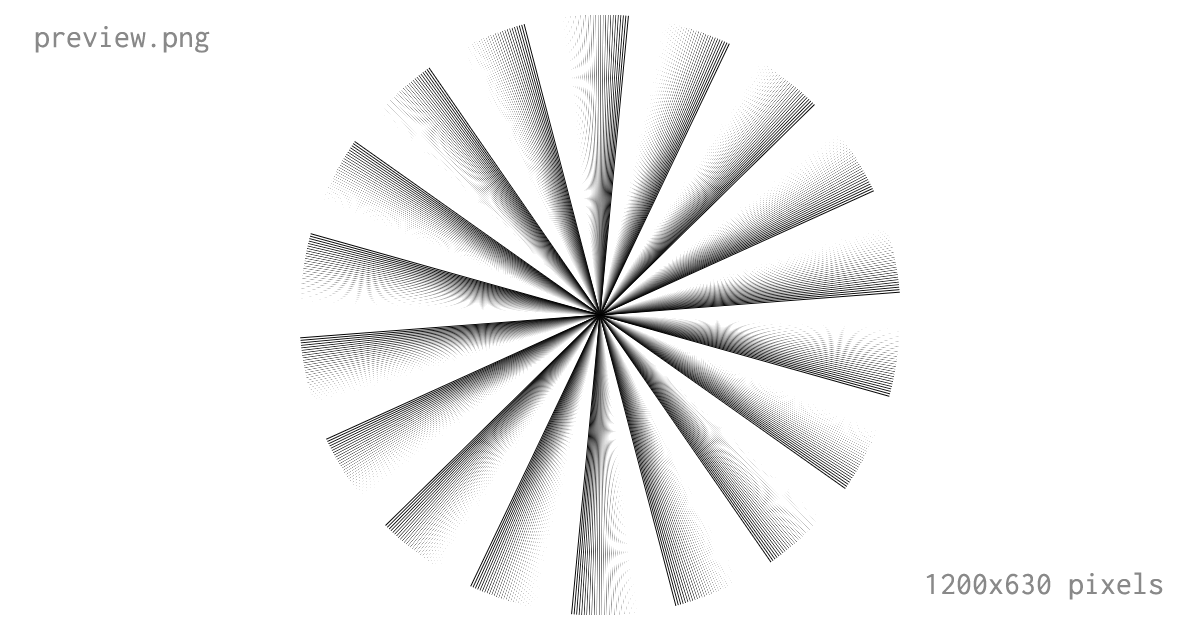
- scaricare sul proprio computer il file preview.png d’esempio
- nell’area di sinistra, cliccare su Assets
- clic su “UPLOAD AN ASSET”
- selezionare il file “preview.png” scaricato
- dopo il caricamento, cliccare sull’icona “preview.png”
- copiare l’URL con “Copy URL” e chiudere la finestrella
- nel file “index.html”, sostituire “https://URL-IMMAGINE-PREVIEW” con l’URL copiato
Verifica metainformazioni
- copiare l’URL del microsito appena realizzato, ricavabile attraverso il tasto “PREVIEW” nella barra inferiore o aggiungendo il nome del progetto a “.glitch.me”, ad esempio:
https://NOME-PROGETTO.glitch.me/ - aprire il sito OpenGraph
- nel campo a sinistra del tasto “Check Website”, inserire l’URL del microsito
- cliccare su “Check Website” e verificare la corretta visualizzazione delle informazioni
Le verifiche si possono fare anche con altri siti, come Social Share Preview o Meta Tags